

Заміна ONU (блок оптичної мережі) вдома передусім передбачає забезпечення належного оптоволоконного підключення та успішну реєстрацію/автентифікацію пристрою. Процес не дуже складний, і його можна завершити, дотримуючись наведених нижче кроків. Обережно поводьтеся з усіма волокнистими компонентами:
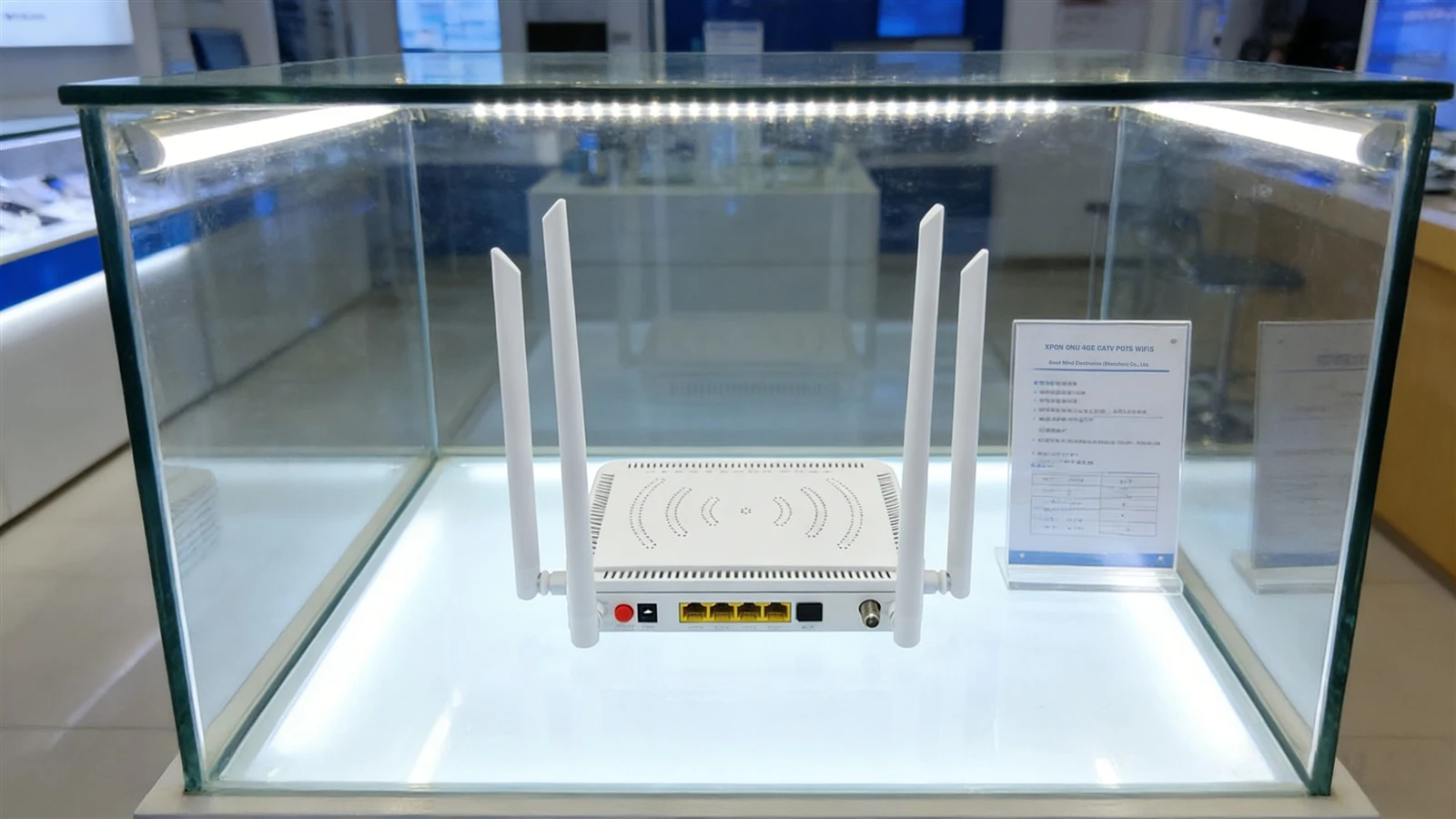
1.Підтвердьте сумісність нового ONU у свого провайдера
ONU налаштовуються операторами, тому переконайтеся, що новий ONU підтримує тип PON вашого широкосмугового з’єднання (загальні типи включають EPON і GPON). Ви можете перевірити етикетку на нижній частині старого ONU або звернутися до служби підтримки клієнтів Інтернет-провайдера.
2. Запишіть ключову інформацію
Зверніть увагу на код LOID (основний код для реєстрації/автентифікації ONU, який іноді називають кодом автентифікації SN) у нижній частині старого ONU-сфотографуйте його для довідки.
Також запишіть своє широкосмугове з’єднанняобліковий запис і пароль в Інтернеті(використовується для комутованого-з’єднання PPPoE). Якщо забули, зверніться до свого провайдера, щоб скинути їх.
3. Вимкніть і розберіть старий ONU
Вимкніть перемикач живлення старого ONU, а потім від’єднайте кабель живлення, кабель Ethernet (для підключення до маршрутизатора або комп’ютера) і оптоволоконний кабель (тонкий кабель із синьо-зеленим роз’ємом).
Якщо можливо, зніміть монтажний кронштейн старого ONU за допомогою викрутки та відсуньте старий пристрій убік.
4. Встановіть новий ONU та підключіть обладнання
Закріпіть новий ONU у вихідному місці (або зручному місці), уникаючи прямого сонячного світла та вологого середовища.
Підключіть оптоволоконний кабель: Вставте роз’єм від настінної оптоволоконної розетки в порт PON нового ONU (зазвичай позначений «PON» і є автономним портом). Вирівняйте та обережно вставте, доки не почуєте «клацання», що вказує на надійне закріплення.Ніколи не згинайте оптоволоконний кабель(радіус вигину не повинен бути менше 3 см, інакше він може зламатися і призвести до втрати з'єднання).
Підключіть кабель Ethernet: підключіть один кінець до порту LAN на новому ONU (з позначкою «LAN1/LAN2»; віддавайте перевагу LAN1, якщо доступний), а інший кінець — до порту WAN комп’ютера або маршрутизатора.
Підключіть кабель живлення: Підключіть новий адаптер живлення ONU та увімкніть живлення.
5. Зареєструйте та автентифікуйте новий ONU
Відкрийте браузер на своєму комп’ютері, введіть адресу керування, надруковану на нижній етикетці нового ONU (зазвичай 192.168.1.1), і увійдіть, використовуючи ім’я користувача та пароль за умовчанням (також вказані на етикетці або надані виробником).
Увійшовши в систему, знайдіть«Реєстрація пристрою»або"Автентифікація LOID"варіант. Введіть попередньо записаний код LOID і натисніть«Зареєструватися».
Зачекайте 5–10 хвилин, не відключаючи живлення. Спостерігайте за індикатором PON на новому ONU: якщо він зміниться з миготливого на постійний зелений, реєстрація успішна. Якщо він продовжує блимати, можливо, код LOID неправильний або пристрій несумісний. Ще раз-перевірте інформацію або зверніться до свого провайдера.
6. Налаштуйте параметри Інтернету
Після успішної реєстрації знайдіть«Налаштування Інтернету»в інтерфейсі керування виберіть"PPPoE Dial-up",введіть свій обліковий запис широкосмугового доступу та пароль і збережіть налаштування.
Якщо ви бажаєте використовувати Wi-Fi, перейдіть до"Налаштування-Wi-Fi",встановіть ім’я та пароль Wi-Fi, збережіть і перезапустіть ONU.
7. Тестування та доопрацювання
- Після перезапуску спостерігайте за індикаторами LAN та Інтернету на ONU-постійне зелене світло вказує на підключення до мережі.
- Переконайтеся, що індикатор PON постійно горить зеленим, а індикатор LOS загалом не горить. На цьому етапі ви можете із задоволенням відкривати свої улюблені програми, дивитися відео, грати в ігри та насолоджуватися Інтернетом.
8. Запобіжні заходи
- Оптоволоконний роз'єм дуже крихкий. Завжди тримайтеся за корпус роз’єму під час підключення або від’єднання-не тягніть за сам оптоволоконний кабель.
- Якщо новий ONU не вдається зареєструвати, це може бути тому, що провайдер прив’язав SN-код старого пристрою. Зверніться до служби підтримки клієнтів, щоб від’єднати старий пристрій і активувати новий.


